設定教學 · 2026-10-29 · 8 分鐘
ASUS 路由器最佳化設定教學|Wi-Fi 固定頻道、DFS、Smart Connect 與 AiMesh 優化
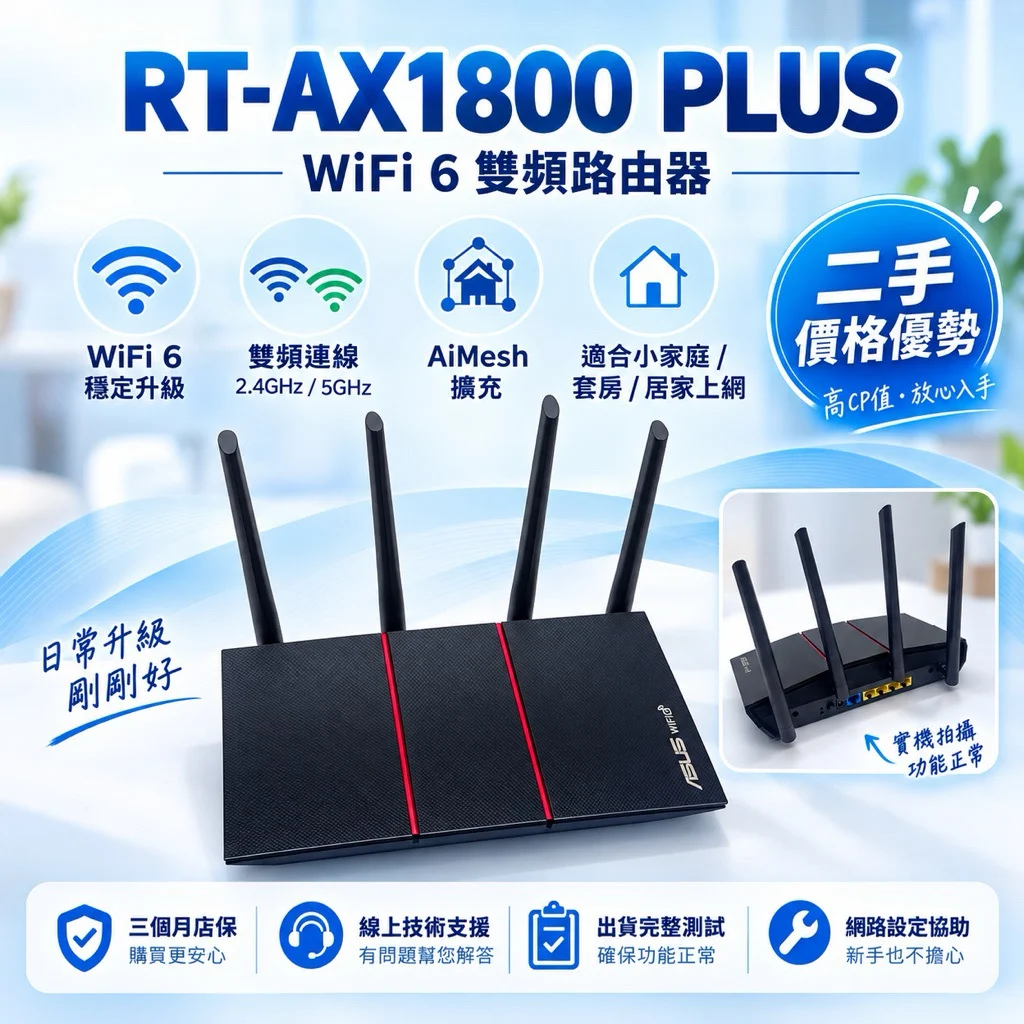
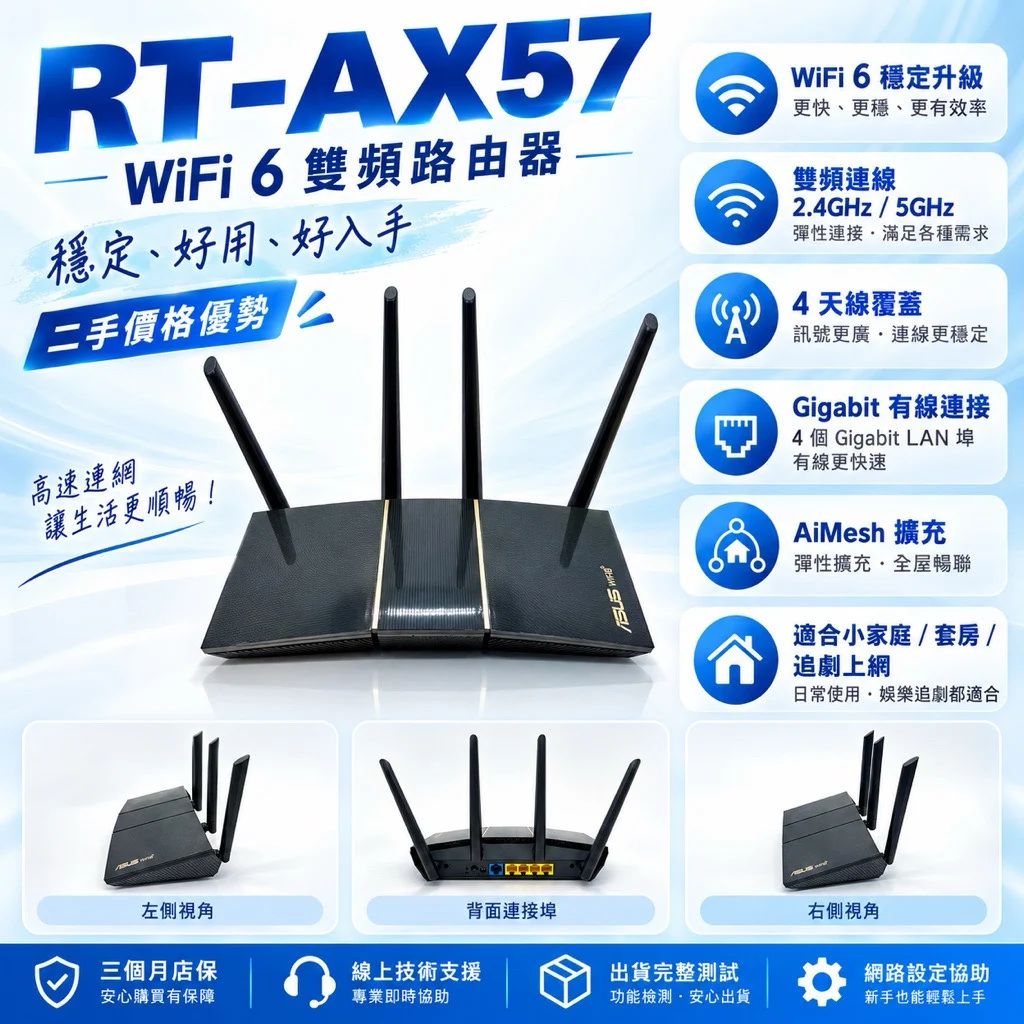
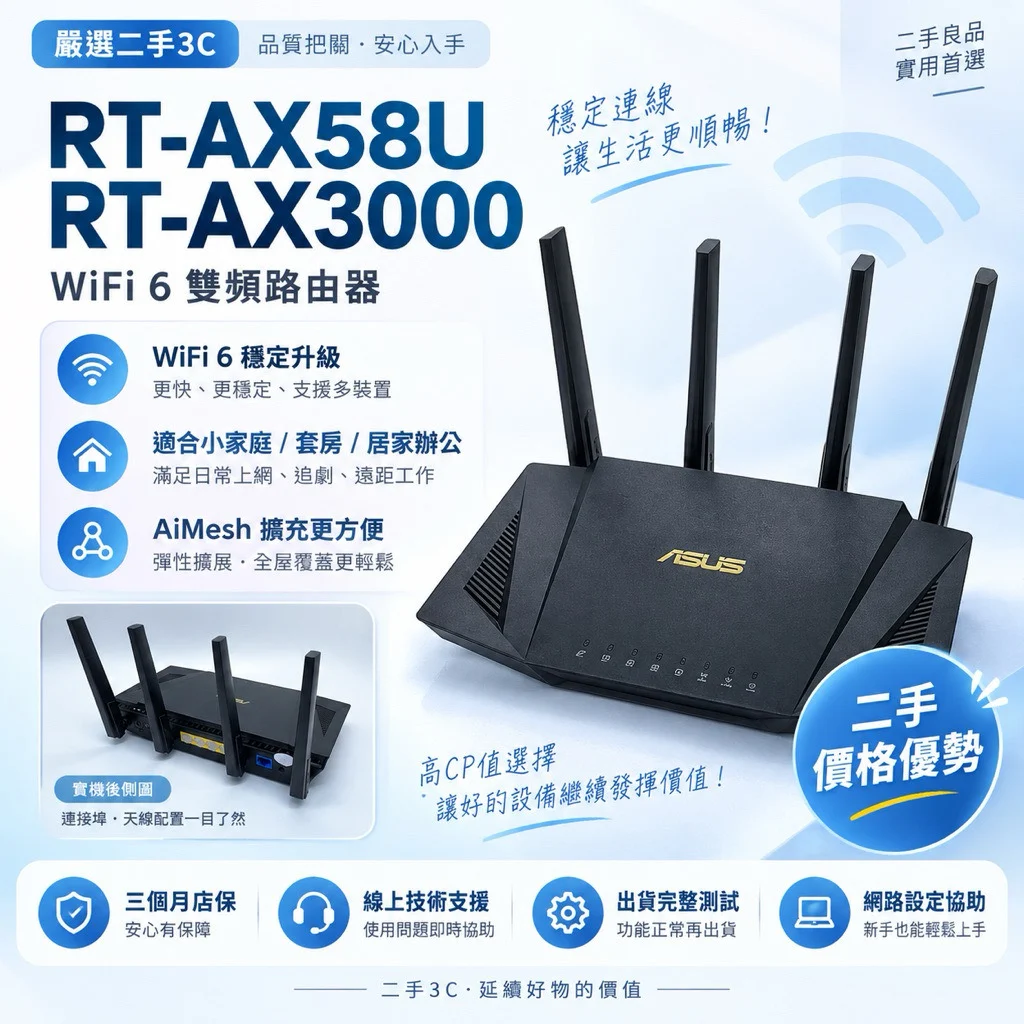
ASUS 路由器優化指南:幾個值得調整的設定,讓 Wi-Fi 更穩定 ASUS 路由器的功能一向相當豐富,從入門的 AX1800、AX3000,到高階的 RT-AX86U、TUF-AX6000,甚至 Wi-Fi 7 機種,都提供不少可以自行調整的選項。 不過,設定越多,不代表全部打開就會比較快。 有時候網路速度不穩、手機偶爾斷線,問題不一定出在路由器性能,而是無線頻道、頻寬或部分功能與使用環境不太合適。 以下整理幾個我們認為值得優先檢查的設定。
一、Wi-Fi 頻道:Auto 不一定是最佳選擇
ASUS 路由器預設通常會自動選擇無線頻道,對多數家庭而言,維持 Auto 其實沒有問題。
但如果住在公寓大樓,周圍可能同時存在數十組 Wi-Fi,路由器自動選擇的頻道未必是干擾最少的。
這時可以試著手動固定頻道。
| 無線頻段 | 建議嘗試的頻道 |
|---|---|
| 2.4 GHz | 1、6、11 |
| 5 GHz | 36、40、44、48 |
2.4 GHz 建議優先從 1、6、11 選擇,因為這三組在 20 MHz 頻寬下不會互相重疊。
5 GHz 則可以先嘗試 36~48 這一組常見的非 DFS 頻道。
不過,固定頻道不是萬靈丹。如果周圍剛好有很多設備使用相同頻道,效果也可能更差。
建議先測試 Auto,再比較不同固定頻道的速度與穩定性,選擇適合自己環境的設定。
二、頻道頻寬:不是開到最大就最快
ASUS 路由器常見的頻寬選項有 20、40、80、160 MHz。
頻寬越大,理論傳輸速度越高,但也會占用更多無線頻譜,更容易碰到干擾或頻道使用限制。
一般家庭可以從以下設定開始:
| 頻段 | 建議設定 |
|---|---|
| 2.4 GHz | 20 MHz |
| 5 GHz | 80 MHz |
| 5 GHz 不穩定時 | 測試 40 MHz |
| 160 MHz | 有相容設備及適合環境再開啟 |
例如 RT-AX57、RT-AX3000 都支援 160 MHz,但如果手機只支援 80 MHz,或是周圍干擾嚴重,開啟 160 MHz 不一定會得到更好的使用體驗。
對一般家庭來說,5 GHz 使用 80 MHz,往往是速度與穩定性之間比較實際的平衡點。
三、DFS 頻道:5 GHz 偶爾消失,可以檢查這裡
DFS 是 5 GHz 部分頻道使用的動態頻率選擇機制,用來避免干擾雷達系統。
當路由器使用 DFS 頻道時,如果偵測到需要避讓的雷達訊號,就必須切換頻道;某些情況下,也需要等待頻道檢查完成,才會重新提供 5 GHz 連線。
這也是部分使用者遇到 5 GHz 突然消失、稍後又恢復時,值得檢查的原因之一。
如果有這類問題,可以試著:
- 將 5 GHz 固定在 36~48 的非 DFS 頻道範圍。
- 視情況關閉自動選擇 DFS 頻道。
- 若 160 MHz 不穩定,先改為 80 MHz 測試。
但如果目前 Wi-Fi 一切正常,其實沒有必要刻意避開 DFS。部分環境使用 DFS 頻道,反而可能取得比較乾淨的無線空間。
四、Smart Connect:方便,但不一定適合每個家庭
Smart Connect 可以讓 2.4 GHz 和 5 GHz 使用相同的 Wi-Fi 名稱,由路由器協助引導裝置選擇頻段。
對一般手機、筆電來說,這項功能相當方便。
不過,如果家中有比較多智慧插座、攝影機、掃地機器人等 2.4 GHz 裝置,有時候會遇到配對不順利,或裝置連線行為不符合預期的情況。
此時可以考慮關閉 Smart Connect,將兩個頻段分開命名,例如:
- Home_2.4G:智慧家電、遠距離設備
- Home_5G:手機、電腦、電視
分開後比較容易確認每台設備究竟連在哪個頻段,也方便排除問題。
如果 Smart Connect 原本運作正常,就不需要為了優化而特別關閉。
五、QoS:高速網路不一定需要開啟
QoS 的作用,是依照設定分配網路頻寬與流量優先順序。
假設家中只有 100M 寬頻,同時有人下載大型檔案、有人進行視訊會議,適當設定 QoS 可能改善重要應用的使用體驗。
但如果已經使用 500M、1G 甚至更高速的網路,就不一定需要開啟。
部分路由器啟用 QoS 後,可能因為封包處理方式或硬體效能限制,影響最高傳輸速度。
因此我們通常建議:
沒有明顯頻寬競爭問題,先維持 QoS 關閉;如果多人同時使用時經常出現延遲,再視需求開啟測試。
六、AiMesh 優化:節點位置比型號更重要
不少使用者組好 AiMesh 後,會發現節點雖然成功連線,但速度仍然不理想。
最常見的原因之一,就是節點擺放得太遠。
例如主路由器在一樓,二樓節點放在訊號已經非常微弱的位置。即使節點能提供滿格 Wi-Fi,它與主機之間的無線回程仍然可能很慢。
比較合理的做法是把節點放在還能穩定接收到主機訊號的位置,而不是直接放在訊號死角。
如果可以拉網路線,則建議優先使用有線回程。
至於無線 Mesh,也可以考慮 XT8、XT9 這類三頻機種,利用額外頻段分擔無線回程流量。
七、其他設定,需要全部調整嗎?
ASUS 還有 Airtime Fairness、Roaming Assistant、Beamforming、OFDMA 等進階選項。
網路上可以找到不少建議,例如關閉 Airtime Fairness、調整漫遊訊號門檻,或是停用某些無線功能。
這些方法在特定環境下確實可能有幫助,但不代表適用所有 ASUS 路由器。
尤其 Roaming Assistant 的設定如果過於積極,反而可能造成手機經常被斷開連線;而關閉部分無線技術,也可能犧牲原本應有的效能。
我們比較建議先維持預設值,只有遇到明確問題時,再一次調整一個選項。
八、一般家庭建議設定總整理
| 項目 | 建議起點 |
|---|---|
| 2.4 GHz 頻道 | Auto,不穩再試 1 / 6 / 11 |
| 2.4 GHz 頻寬 | 20 MHz |
| 5 GHz 頻道 | Auto,不穩再試 36~48 |
| 5 GHz 頻寬 | 80 MHz |
| DFS | 預設保留,必要時排除 |
| Smart Connect | 正常就維持,設備相容問題再分開 |
| QoS | 無頻寬競爭問題可先關閉 |
| AiMesh | 優先有線回程 |
| 進階無線功能 | 先保留預設值 |
| 韌體 | 維持受支援且穩定的安全更新版本 |
結語:好的 Wi-Fi 設定,不是把所有功能都打開
ASUS 路由器的優勢之一,就是提供相當多可以自行調整的功能。
但對一般家庭來說,真正影響使用體驗的,往往還是無線頻道、頻寬、干擾環境與設備擺放位置。
如果目前網路穩定,其實沒有必要為了追求理論上的效能而大量修改設定。
反過來說,如果經常遇到速度不穩、延遲或斷線,也不需要急著更換更高階的路由器。
先從頻道、頻寬、DFS 與設備位置開始檢查,通常比盲目修改進階參數更有效率。
對多數人而言,穩定好用的 Wi-Fi,比測速軟體上多出幾十 Mbps 更有價值。
延伸閱讀與相關設備
本文提及的設備,可繼續查看 RT-AX1800 PLUS、RT-AX57、RT-AX3000、RT-AX86U、TUF-AX6000、XT8 與 XT9。